先搞清楚:照片為什麼這麼大?
手機拍一張照片動輒 3~5 MB,原因很單純:現在手機的相機畫素高,照片的像素尺寸動輒 4000×3000 以上,再加上 JPEG 品質設定偏高,檔案自然大。但仔細想想——你真的需要這麼大的尺寸嗎?如果在電腦螢幕上看,畫面寬度多半不到 2000 像素;傳到通訊軟體或上傳網站,對方常常還會再壓一次。也就是說,大多數的照片在抵達最終用途之前,都帶著用不到的「多餘體積」。
壓縮照片時,你手上其實有三個槓桿:品質、尺寸、格式。搞懂這三個,就能針對需求把檔案壓到剛好,而不是盲目地把品質拉到最低。
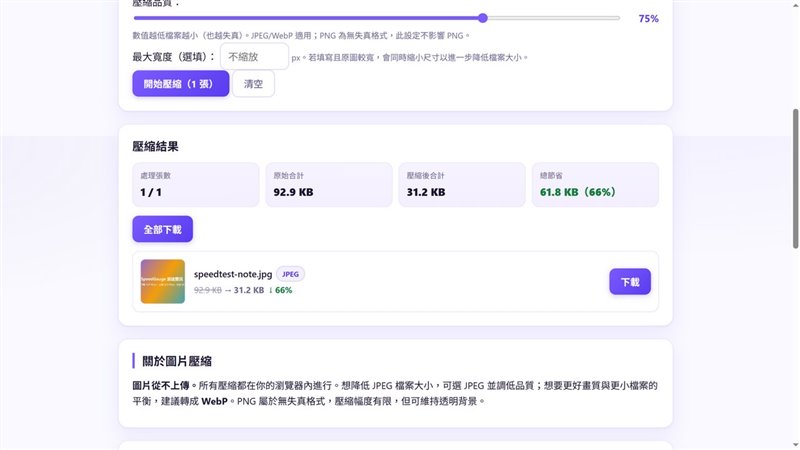
槓桿一:壓縮品質
JPG 和 WebP 這類失真壓縮格式,都有一個品質參數。品質越高、檔案越大、越接近原圖;品質越低、檔案越小、失真越明顯。關鍵在於:失真不是線性出現的。品質從 100 降到 85,檔案可能小一半但肉眼幾乎看不出差別;從 60 再往下壓,雜點和色塊才會開始明顯。
- 75 前後是多數場景的甜蜜點:檔案明顯變小,畫質損失在螢幕上通常不易察覺。
- 要沖洗照片或大幅輸出,就別壓太兇,品質維持 85 以上。
- 重要照片先保留原始檔,壓縮一律用在「複本」上。
槓桿二:圖片尺寸
降低像素數量是威力最大的槓桿。寬和高各砍一半,像素總數變成原本的四分之一,檔案也會大幅縮水。做法很簡單:先確認圖片最終會被用在哪裡,再把尺寸縮到「剛好比需求大一點」。
- 部落格文章插圖:寬度 1200~1600 像素通常足夠。
- 社群貼文、縮圖、頭像:1000 像素上下甚至更小。
- 電子郵件附檔:寬度 1000~1600 像素,收件人在電腦上看得清楚,檔案也小。
可以用本站的調整尺寸工具先縮尺寸,再回壓縮工具降低檔案大小;壓縮工具裡的「最大寬度」欄位也能在壓縮的同時順便縮小過寬的圖。
槓桿三:檔案格式
同樣的畫面,存成不同格式,檔案大小可能差好幾倍。
- WebP:一般照片的首選。同品質下通常比 JPG 更小,瀏覽器支援度也好。
- JPG:相容性之王。要傳給不特定對象、或對方系統較舊時最保險。
- PNG:無失真格式,適合截圖、文字、需要透明背景的圖。拿來存一般照片會白白多佔好幾倍容量。
格式選擇的細節,可以再參考「WebP 是什麼?和 JPG、PNG 差在哪裡」這篇。
建議的壓縮流程
- 備份原始檔,之後所有操作都針對複本。
- 確認用途,決定目標尺寸(不需要 4000 像素寬就別留著)。
- 先把尺寸縮到目標大小。
- 選 WebP(或 JPG),品質從 75 開始壓縮。
- 檢查壓縮後的畫質;還太大就微調品質或尺寸再試一次。
常見疑問
壓縮會傷害畫質嗎?
失真壓縮(JPG、WebP)一定有損失,重點是損失多少、看不看得出來。品質 70~80 的設定,在螢幕觀看時通常難以察覺。另外要避免「拿壓過的檔案再反覆壓」,每次存檔都會再損失一次。
為什麼 PNG 怎麼壓都縮不小?
PNG 是無失真格式,儲存的是完整的像素資料,壓縮空間本來就有限。照片類內容想大幅縮小,請改用 JPG 或 WebP 這類失真格式。
照片會被上傳到伺服器嗎?
用本站的工具不會。壓縮、縮放都在你的瀏覽器內完成,圖片不會離開你的裝置,細節請見隱私權政策。
延伸閱讀
- WebP 是什麼?和 JPG、PNG 差在哪裡,什麼時候該用哪種格式
- 網頁用圖的最佳化:上傳前的尺寸與檔案大小建議
- 批次調整圖片尺寸的實用情境:電商上架圖、傳檔限制與建議寬度
- 裁切的比例學:1:1、4:5、16:9、9:16 怎麼選
- 壓縮圖片工具 — 支援批次處理與品質調整,圖片不上傳
- 調整尺寸工具 — 先縮尺寸再壓縮,效果更好